
Flash radno okruženje
- U ovom poglavlju ćemo Vas naučiti kako da postavite svoje radno okruženje i odredite početni
okvir za baner, koji ćete kreirati tokom ovog kursa. Pokrenite Flash aplikaciju!
- Info panel obezbeđuje informaciju o lokaciji i veličini objekata na ekranu i biće Vam od pomoći
dok kreirate Vaš film. Izaberite Window->Info. Pojavljuje se Info panel
- Smestićete Info panel tako da bude u panel prostoru desno od radnog prostora. Pozicionirajte
kursor iznad Info panel-a, tako da se pojavi kursor u obliku četvorostrane strelice
- Povucite Info panel iznad oblasti za ukotvljavanje panela desno od scene i otpustite klik miša
kada se pojavi siva linija na drugoj strani panel prostora. Info Panel je sada zakačen za ostale
panele
- Zatim ćete zatvoriti Components Panel jer ga nećete koristiti u ovom kursu. Izaberite Close
Panel iz padajuće liste panela Components u gornjem desnom uglu panela Components. Components
Panel se više ne pojavljuje ispod radnog prostora
- Umesto da nastavite da otvarate i zatvarate individualne panele koje ćete koristiti u filmu,
možete izabrati panel set. Odabraćete dizajnerski panel set za rad sa kojim ćete dizajnirati
animaciju u ovom kursu. Izaberite:
Window > Panel Sets > Designer (1024x768). Property Inspector ostaje ispod radne površine i paneli Info, Align, Transform, Color Mixer, Color Swatches, Components i Answers se pojavljuju u panel prostoru - Zatim ćete podesiti veličinu scene za Vaš film. Pošto nemate ni jedan selektovani objekat,
Property Inspector Vam dozvoljava da izaberete izgled filma. Kliknite na dugme Size u Property
Inspectoru. Pojavljuje se okvir za dijalog Document Properties sa već određenom dimenzijom
širine
- Ostavićete izabranu širinu dokumenta, ali promenite visinu tako da bude kraća i prikladnija za baner. Ukucajte 130 u polje za visinu
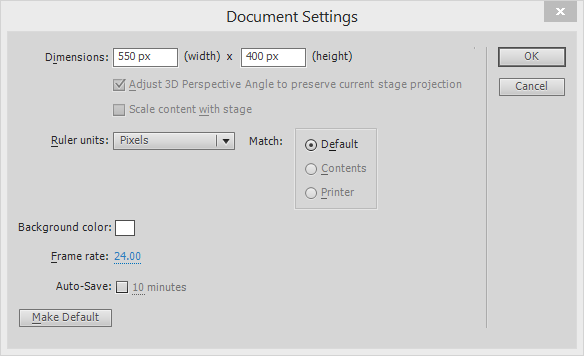
- Ostale vrednosti ćete ostaviti kakve jesu. Kliknite na OK
- Na kraju, dodaćete mrežu da Vam koristi kao vodič za postavljanje objekata na scenu
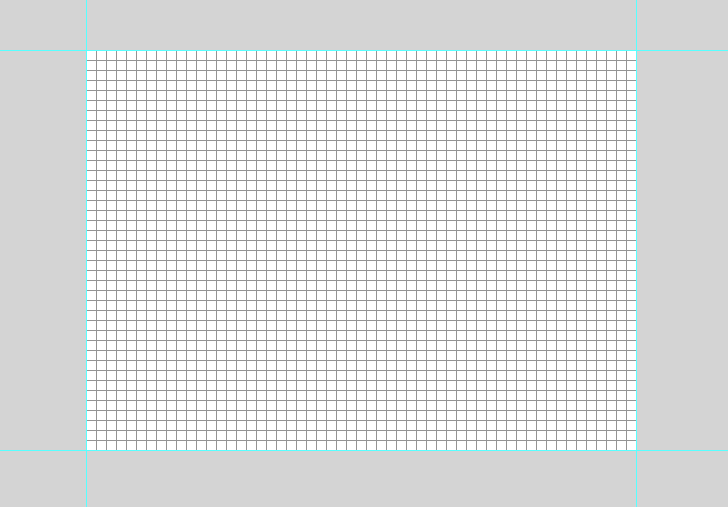
- Završili ste podešavanje svog dokumenta. Sačuvajte dokument kao jammin_banner.fla u Flash MX Level 1 Data folderu.
ZAKLJUČAK
U ovoj lekciji ste videli Flash film. Upoznali smo Vas sa Flash-om i njegovim prednostima za web projektovanje i animaciju. Takođe smo Vas naučili da izaberete panel set za rad, dodavanje i zatvaranje panela, i postavljanje inicijalne karakteristike koristeći Property Inspectora.
